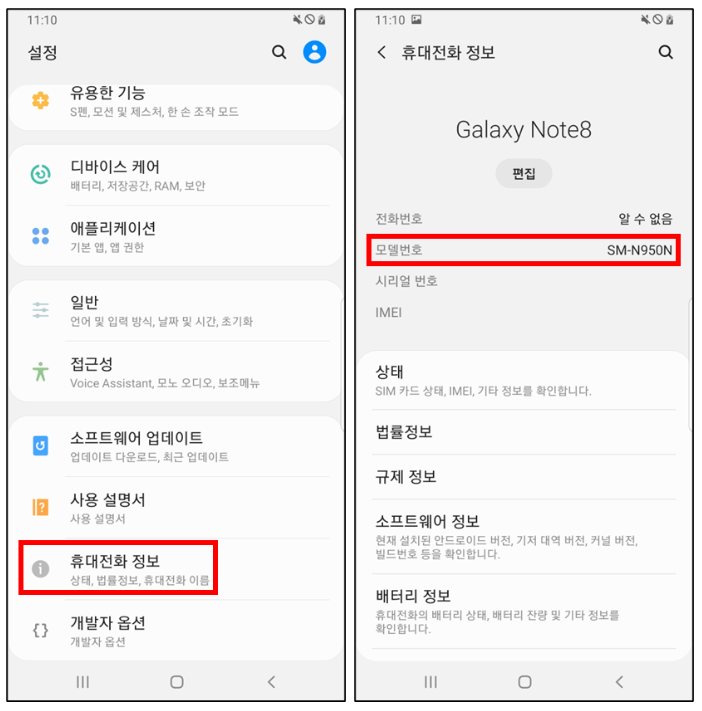
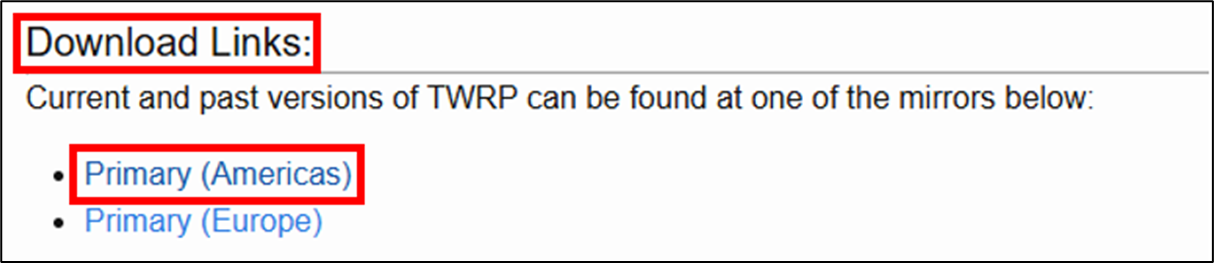
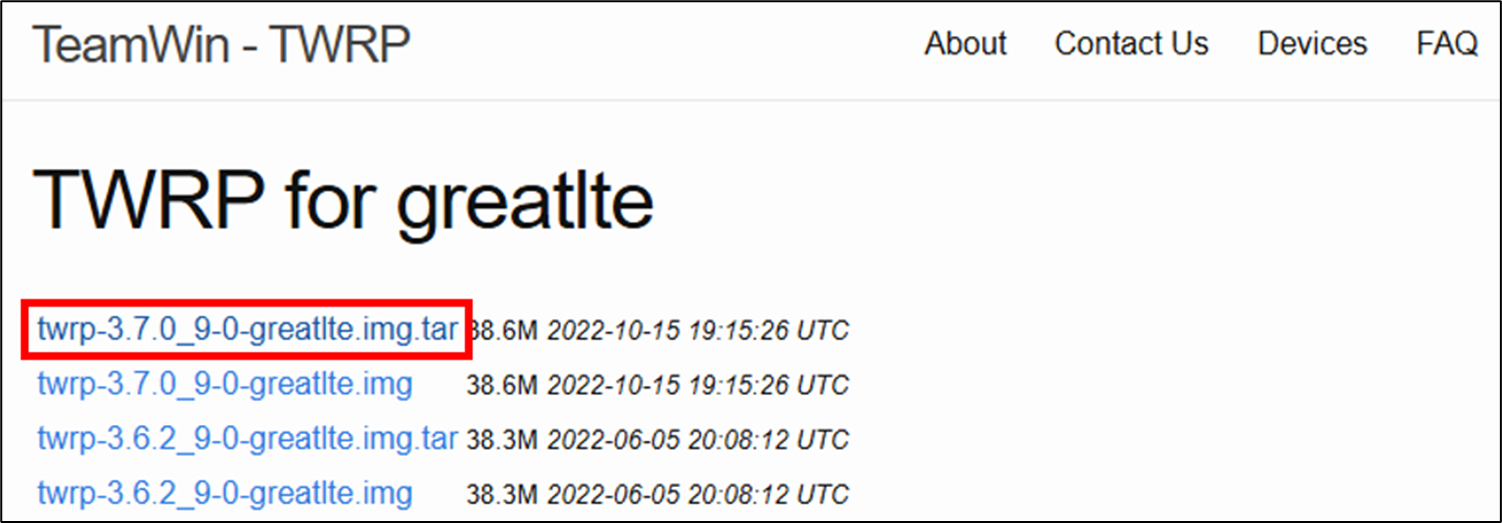
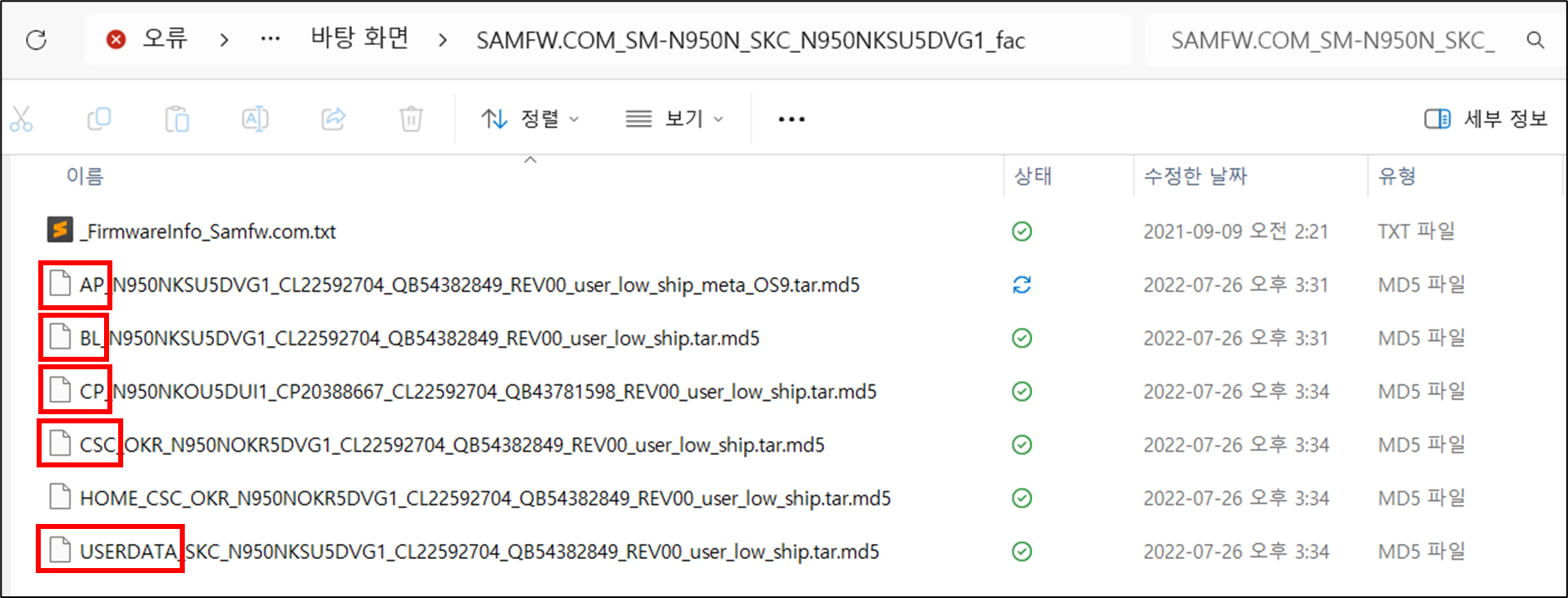
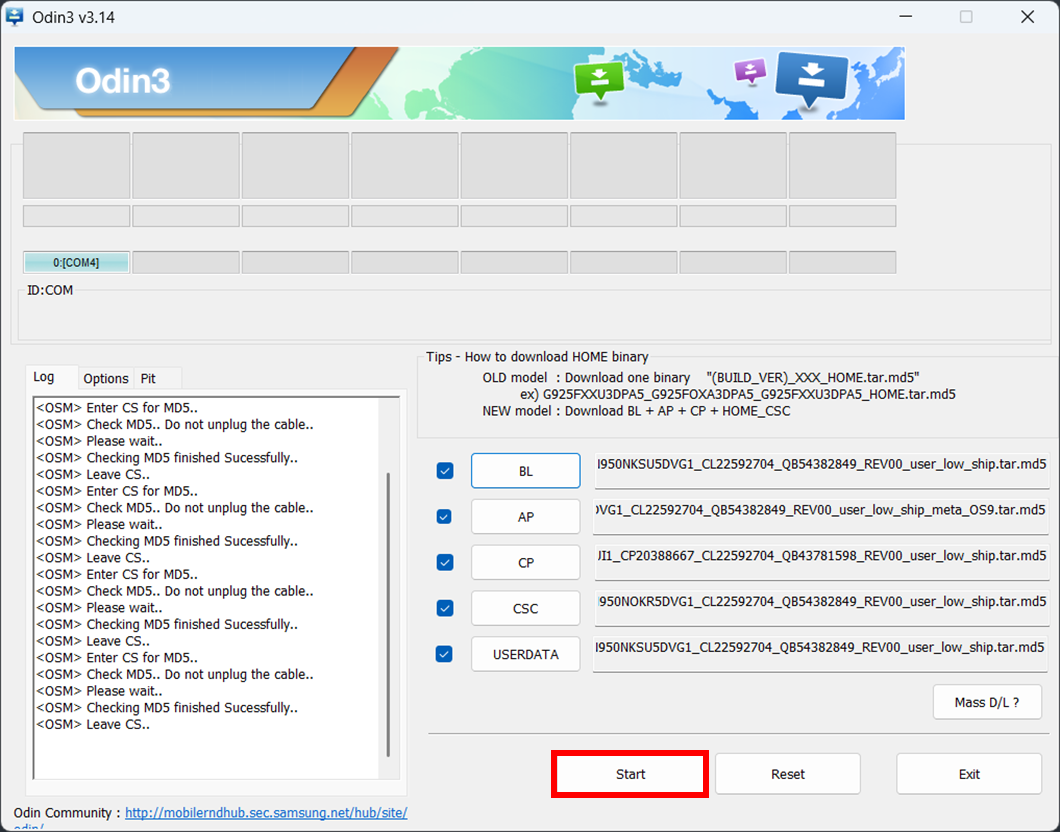
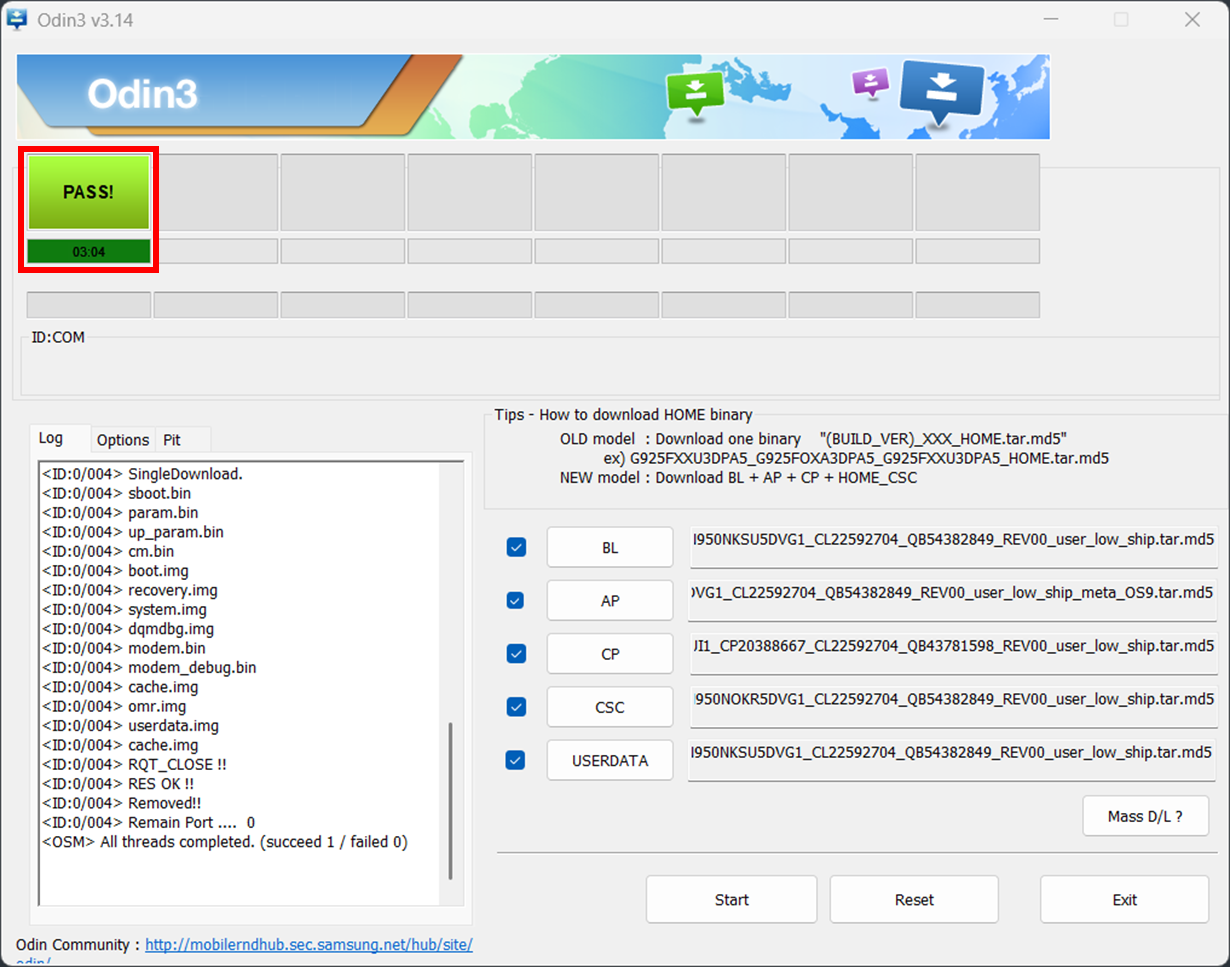
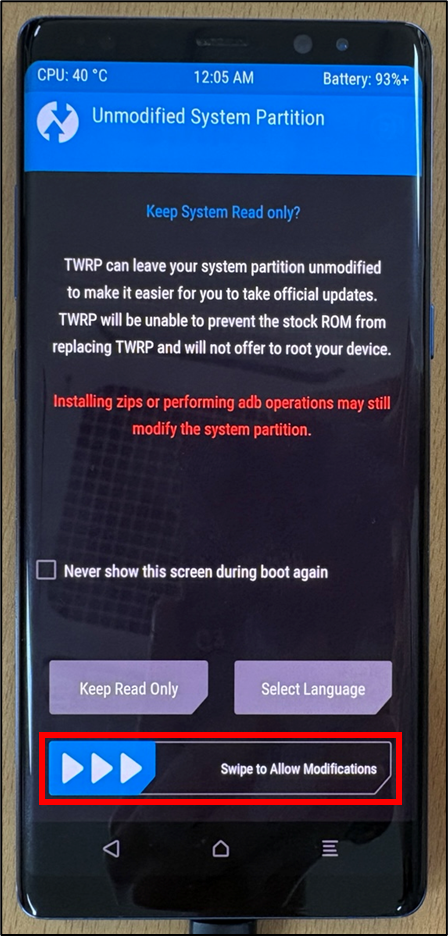
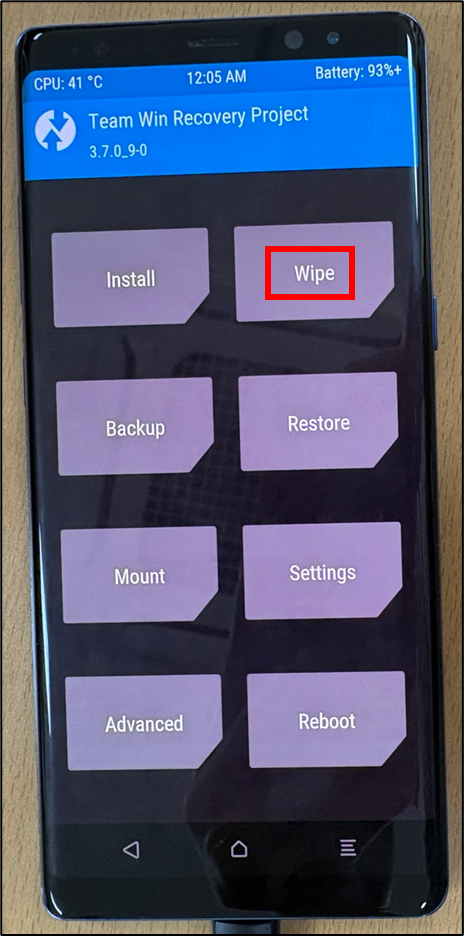
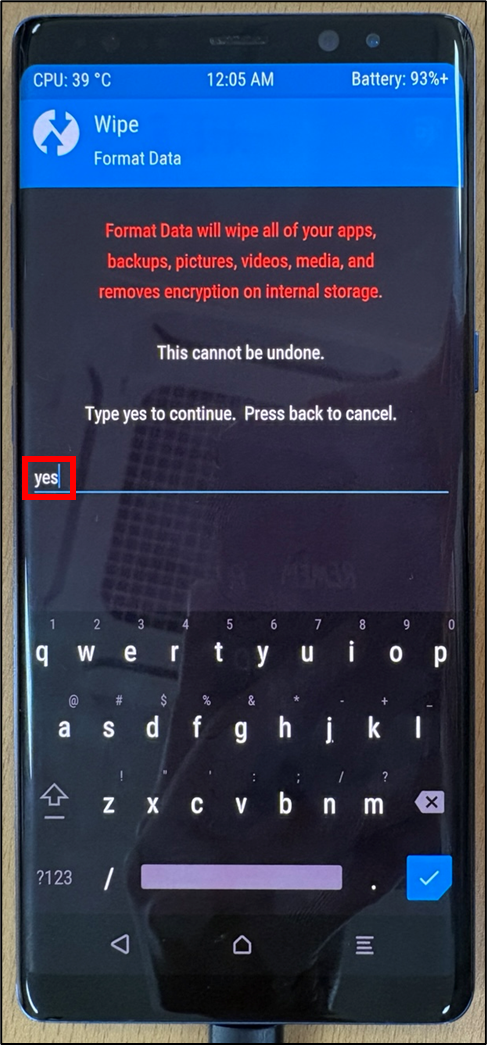
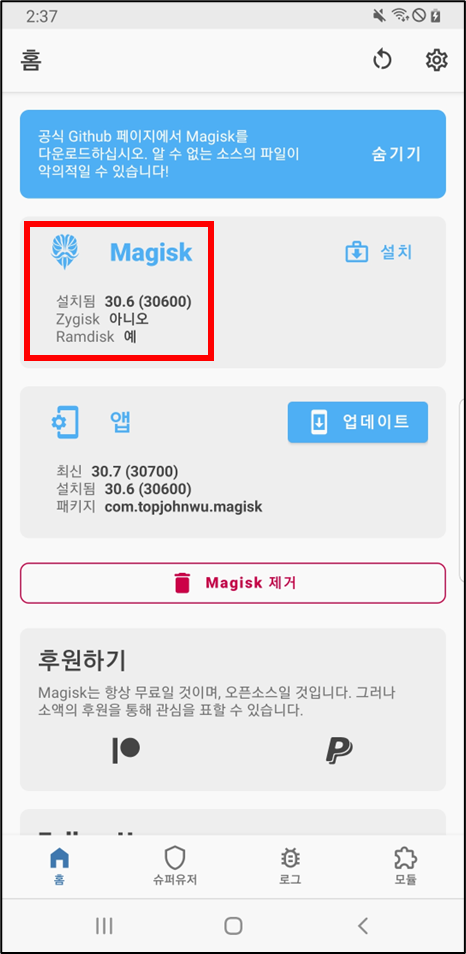
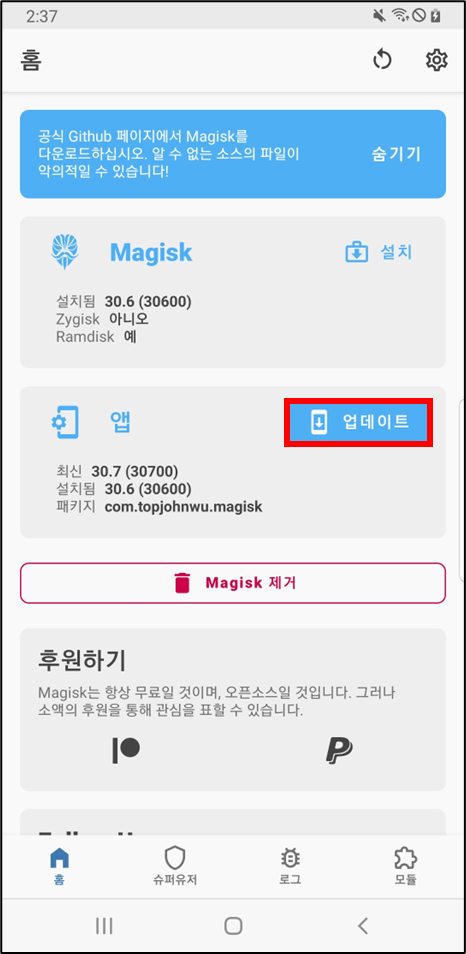
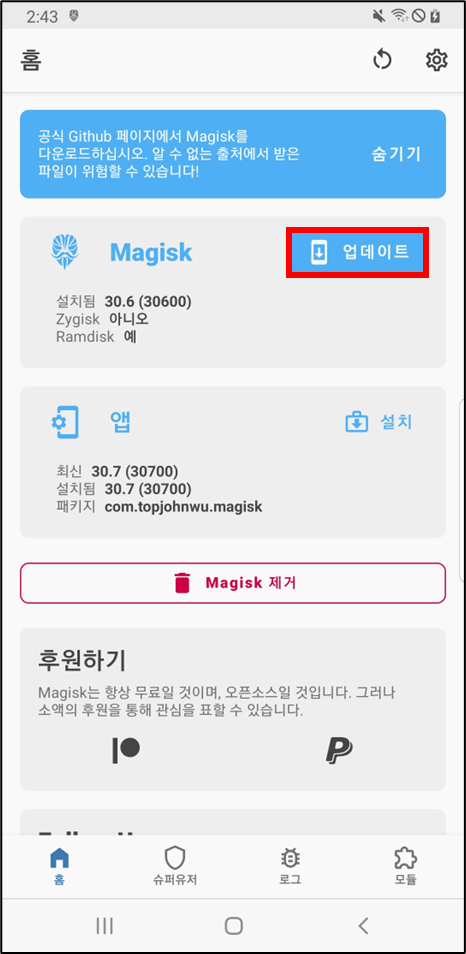
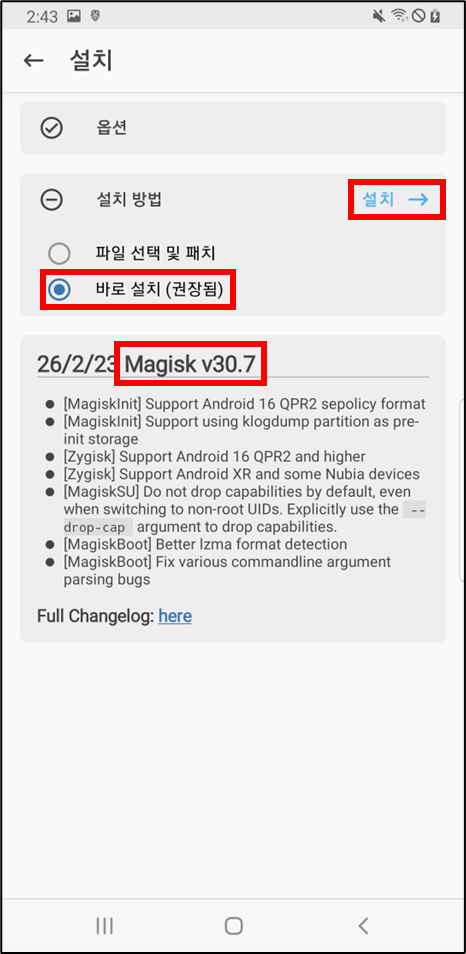
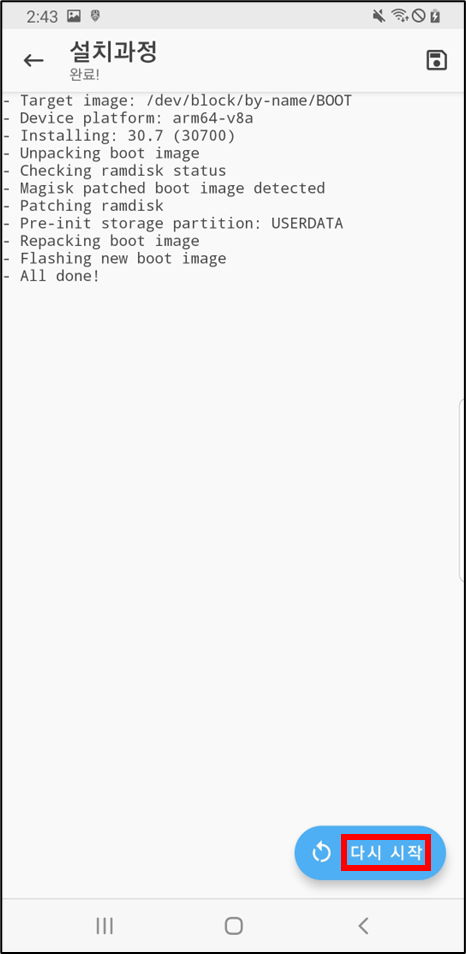
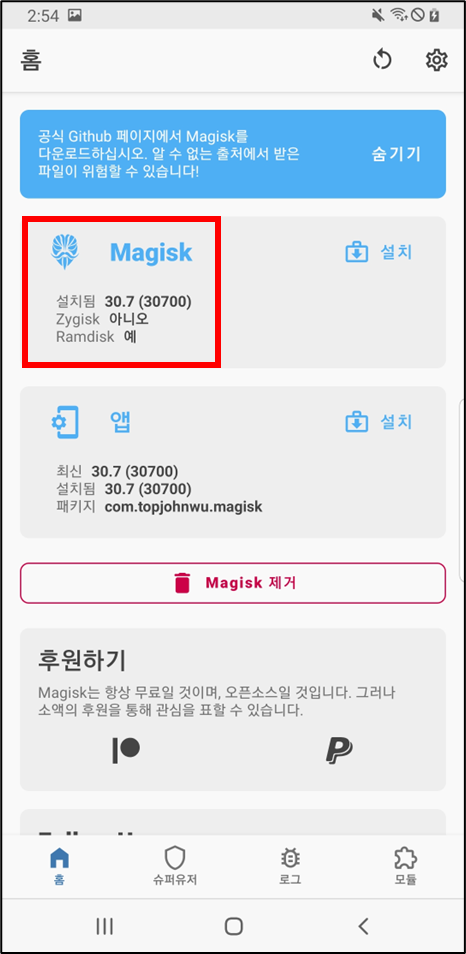
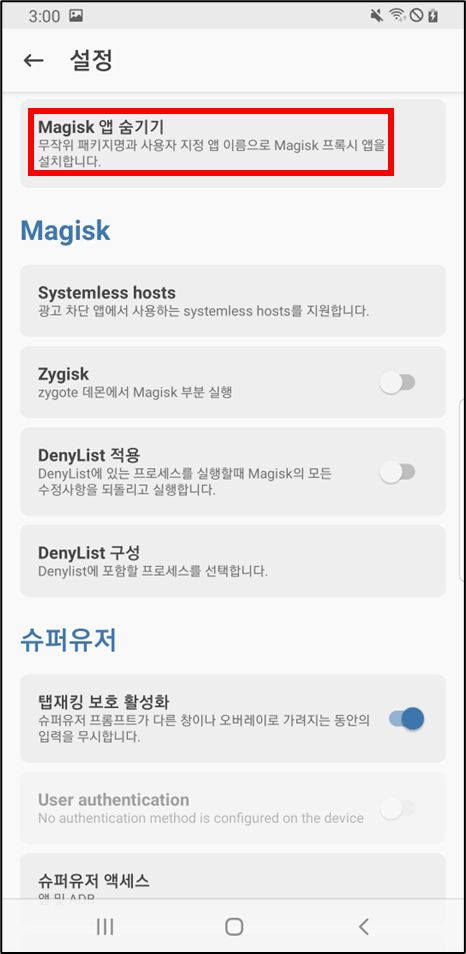
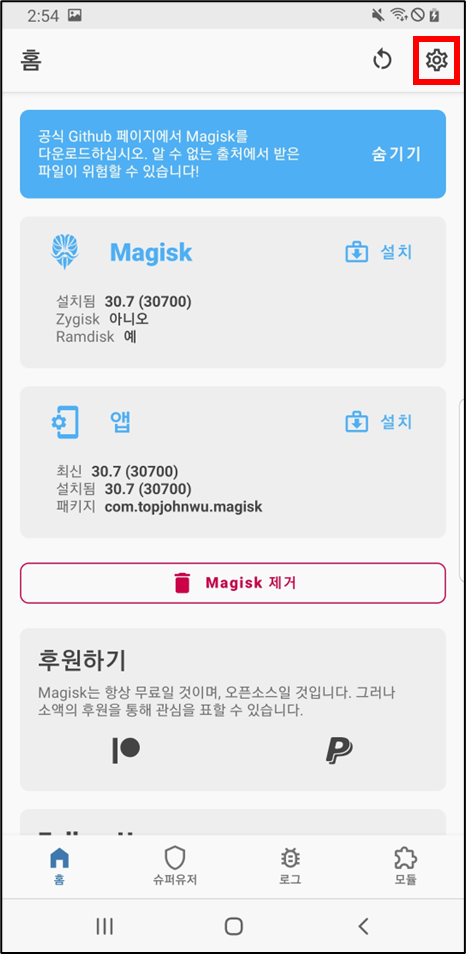
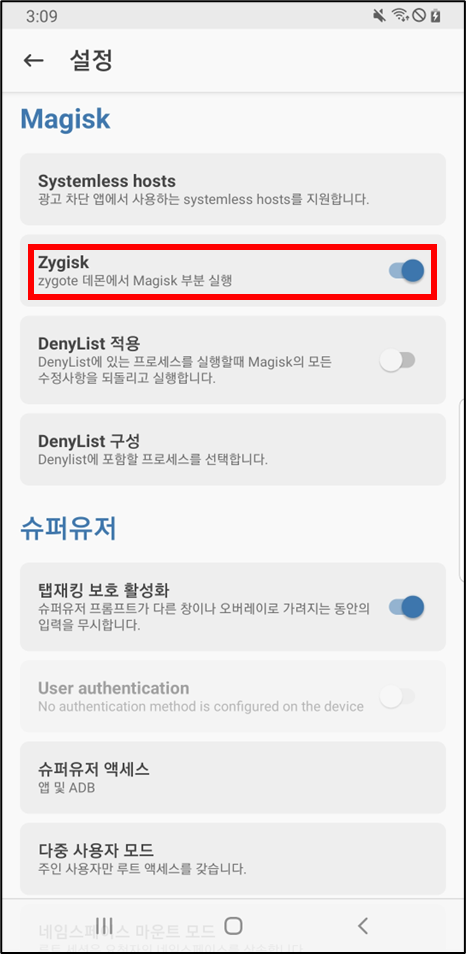
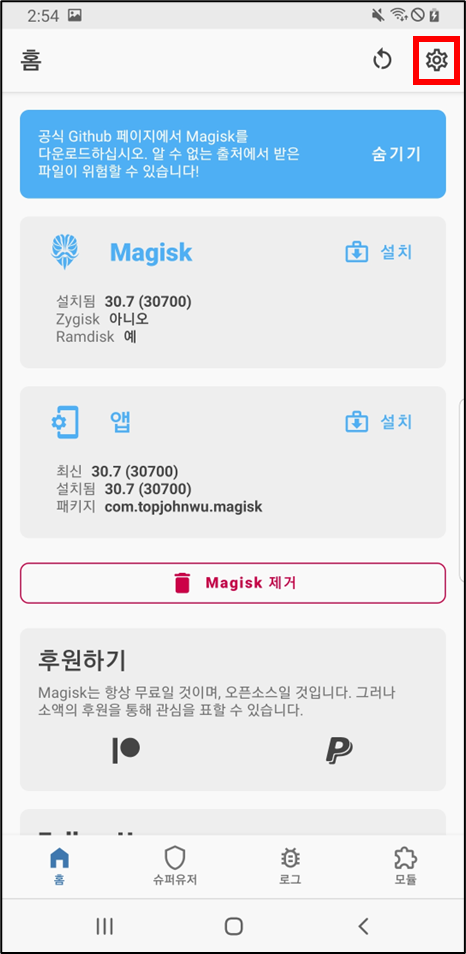
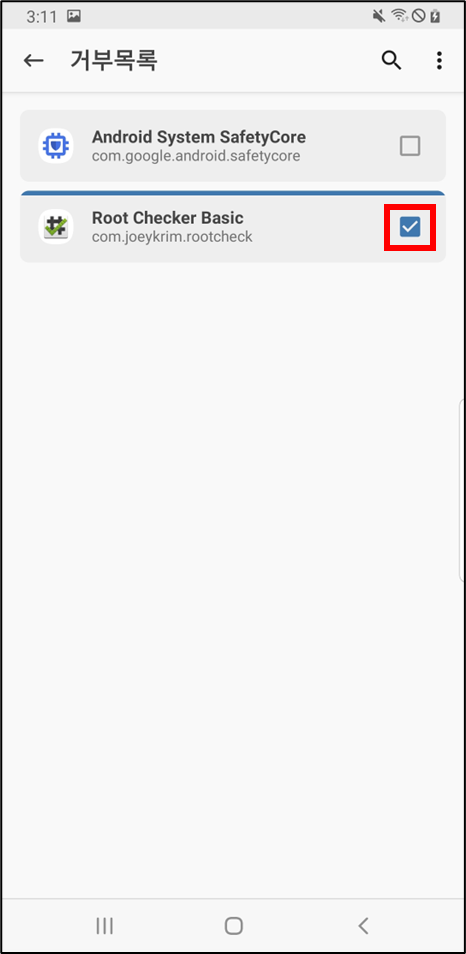
이 부분은 첫 루팅 때, 건너뛰면 됩니다.
루팅 중간에 에러 발생 시, 아래와 같이 순정 펌웨어로 단말기를 밀고 다시 루팅을 시도하면 됩니다.
2.1. 다운로드 모드 진입
전원을 끈 상태에서 볼륨 다운 버튼 + 빅스비 버튼 + 전원 버튼 길게 누르기

# 기종마다 다운로드 모드 진입 방법이 다름
# https://r1.community.samsung.com/t5/%EA%B0%A4%EB%9F%AD%EC%8B%9C-a-j-%EB%85%B8%ED%8A%B8/%EA%B0%A4%EB%9F%AD%EC%8B%9C-%EC%9C%A0%ED%98%95%EB%B3%84-%EB%A6%AC%EC%BB%A4%EB%B2%84%EB%A6%AC-%EB%AA%A8%EB%93%9C-%EB%8B%A4%EC%9A%B4%EB%A1%9C%EB%93%9C-%EB%AA%A8%EB%93%9C-%EC%A7%84%EC%9E%85-%EB%B0%A9%EB%B2%95/td-p/7879456
2.2. 오딘으로 순정펌웨어 올리기
오딘을 이용해서 다운로드 받은 순정펌웨어를 단말기에 올립니다. > 초기화 완료
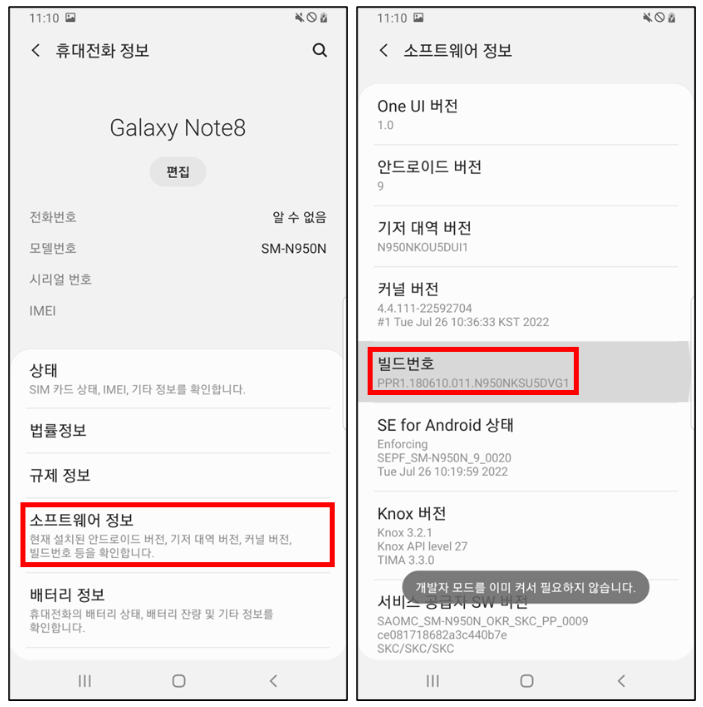
3. 개발자 모드 활성화
설정 > 휴대전화 정보 > 소프트웨어 정보 > 빌드번호 (약 10회 클릭)
4. USB 디버깅 및 OEM 잠금해제 설정
설정 > 개발자 옵션 > OEM 잠금 해제 > 활성화
설정 > 개발자 옵션 > USB 디버깅 > 활성화
5. TWRP 올리기
5.1. 다운로드 모드 진입
전원을 끈 상태에서 볼륨 다운 버튼 + 빅스비 버튼 + 전원 버튼 길게 누르기

# 기종마다 다운로드 모드 진입 방법이 다름
# https://r1.community.samsung.com/t5/%EA%B0%A4%EB%9F%AD%EC%8B%9C-a-j-%EB%85%B8%ED%8A%B8/%EA%B0%A4%EB%9F%AD%EC%8B%9C-%EC%9C%A0%ED%98%95%EB%B3%84-%EB%A6%AC%EC%BB%A4%EB%B2%84%EB%A6%AC-%EB%AA%A8%EB%93%9C-%EB%8B%A4%EC%9A%B4%EB%A1%9C%EB%93%9C-%EB%AA%A8%EB%93%9C-%EC%A7%84%EC%9E%85-%EB%B0%A9%EB%B2%95/td-p/7879456
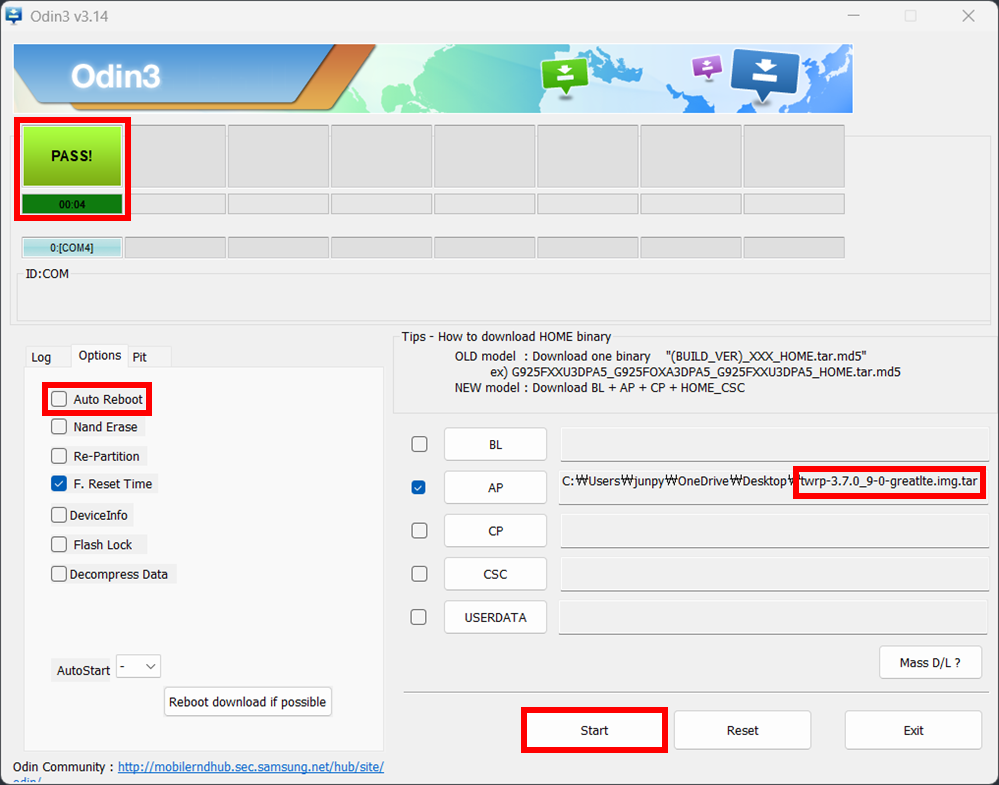
5.2. 오딘으로 AP 영역에 TWRP 올리기
1. Options > Auto Reboot > 해제
2. AP > 다운받은 TWRP 파일 업로드
3. Start
6. TWRP 리커버리 모드 진입
TWRP AP 다운로드가 완료된 상태에서 (볼륨 다운 버튼 + 전원 버튼 길게 누르기) > 재부팅
이후 빠르게 (볼륨 업 버튼 + 빅스비 버튼 + 전원 버튼 길게 누르기) > 리커버리 모드 진입

# 기종마다 리커버리 모드 진입 방법이 다름
# https://r1.community.samsung.com/t5/%EA%B0%A4%EB%9F%AD%EC%8B%9C-a-j-%EB%85%B8%ED%8A%B8/%EA%B0%A4%EB%9F%AD%EC%8B%9C-%EC%9C%A0%ED%98%95%EB%B3%84-%EB%A6%AC%EC%BB%A4%EB%B2%84%EB%A6%AC-%EB%AA%A8%EB%93%9C-%EB%8B%A4%EC%9A%B4%EB%A1%9C%EB%93%9C-%EB%AA%A8%EB%93%9C-%EC%A7%84%EC%9E%85-%EB%B0%A9%EB%B2%95/td-p/7879456
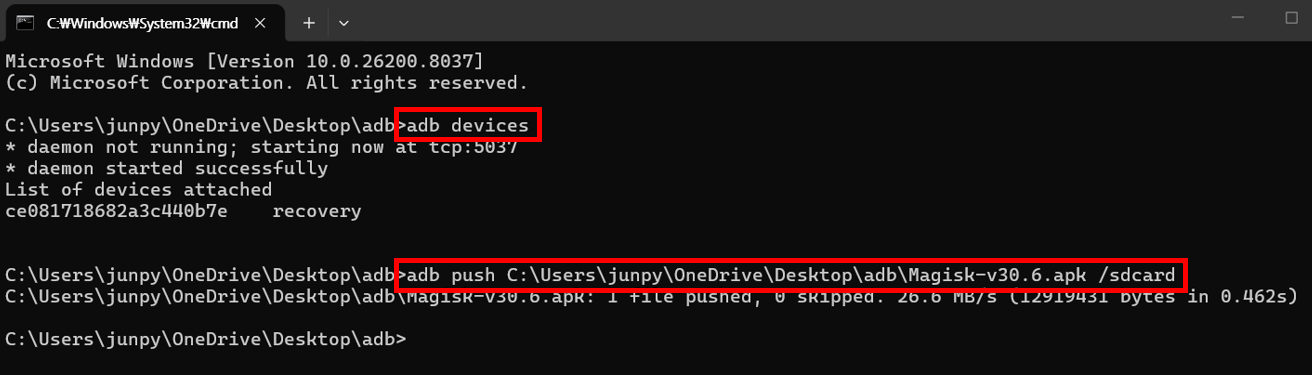
6.1. adb를 이용한 Magisk 업로드
adb devices

adb push [Magisk.apk 파일 경로] /sdcard
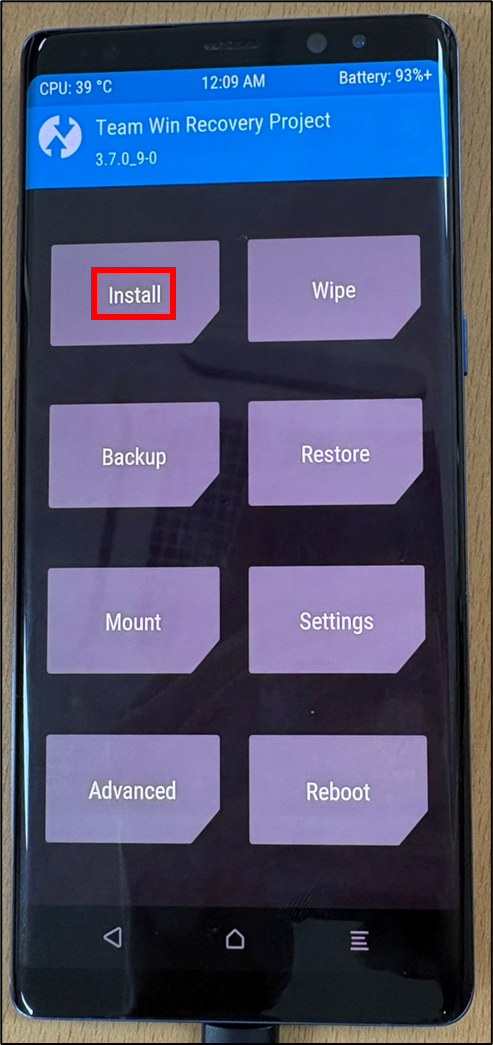
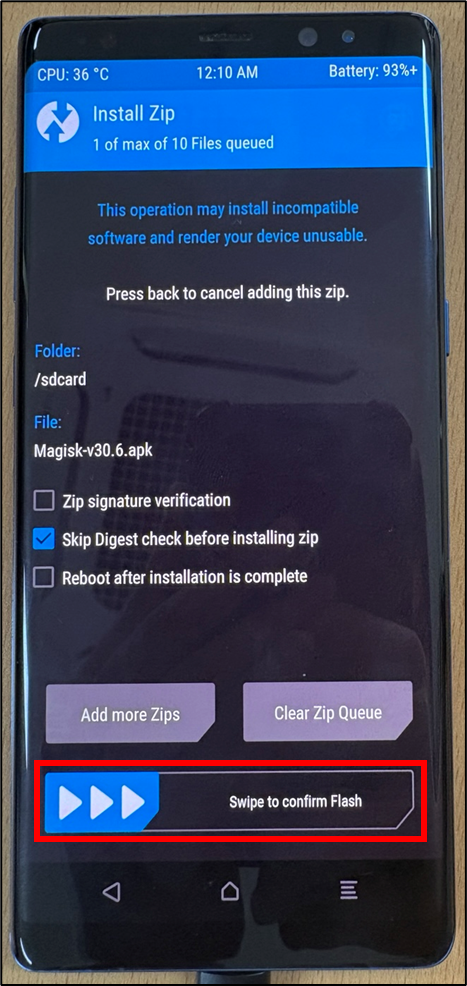
home 아이콘 버튼 혹은 back 버튼 클릭으로 메인 화면의 install 메뉴 접근 가능함